
Windows 11が起動しないときのデータ救出方法|回復環境のメモ帳を活用した実例
Windows 11が起動しないとき、回復環境のコマンドプロンプトからメモ帳を起動し、外付けSSDへデータを救出する方法を実例で紹介。バックアップやシステムイメージ復元の注意点も解説。
2026年11月、株式会社トリニティーの業務用PCでWindows 11が起動できなくなるトラブルが発生しました。スタートアップ修復やセーフモードでの起動を試しましたが、改善せず、最終的には過去のシステムイメージから復元することになりました。
ウェビナー配信や映像制作で使うPCには、制作データや開発中のファイルが保存されています。Windowsを修復・復元する前に、必要なデータを退避することが大切です。
今回は、Windows回復環境(WinRE)のコマンドプロンプトからメモ帳を起動し、そのファイル選択画面を使って外付けUSBメモリやSSDへデータをコピーする方法をご紹介します。
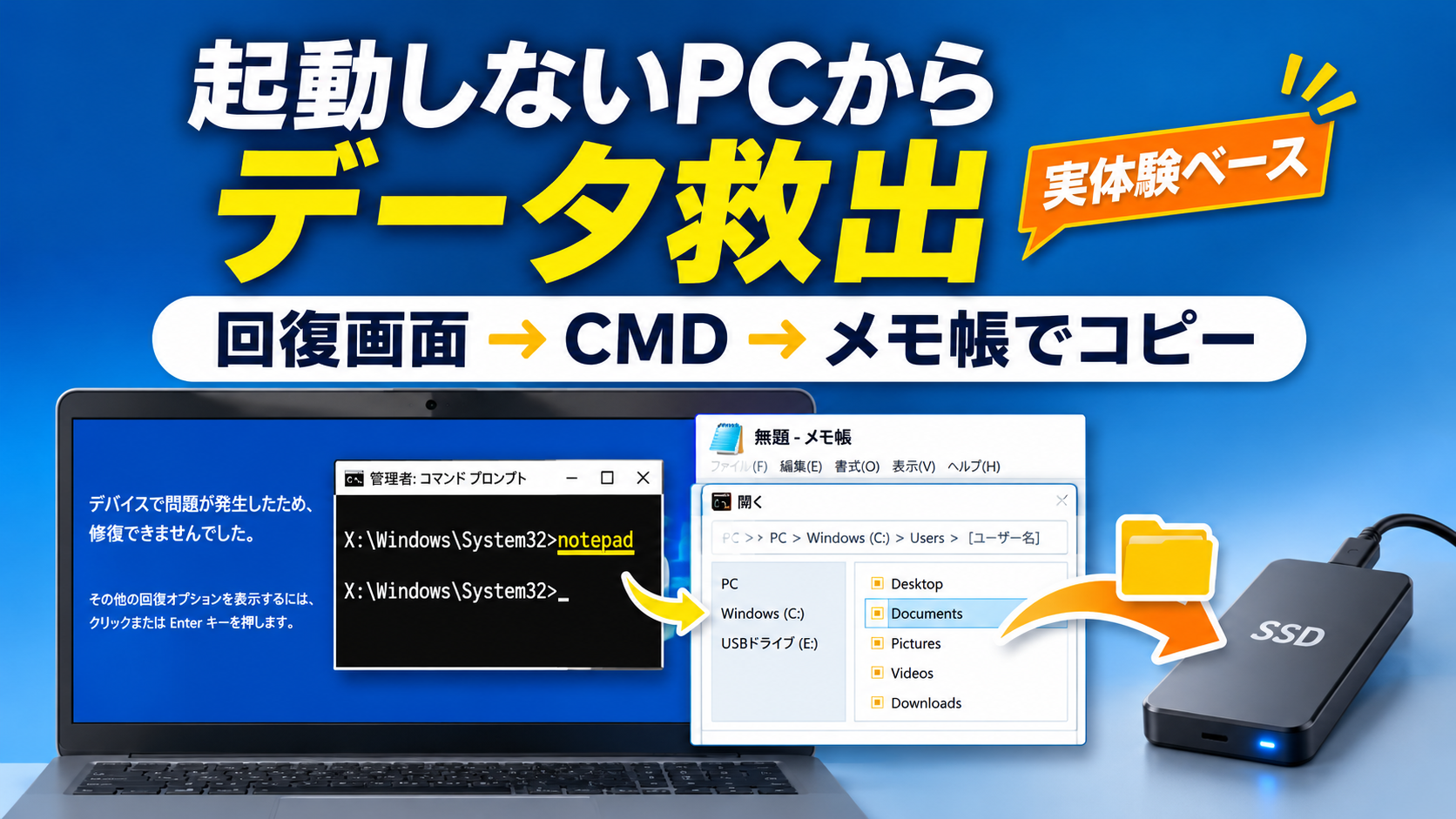
Windowsが起動しなくても、ファイルが失われたとは限らない
Windowsが起動しない状態でも、SSDやHDDに記録されたデータ自体が無事な場合があります。ストレージを読み取れる状態で、回復環境にメモ帳が含まれていれば、特別なデータ復旧ソフトを使わずにファイルをコピーできる可能性があります。
ただし、ストレージそのものの故障やBitLockerなどの暗号化、メモ帳が搭載されていない回復環境には、この方法だけでは対応できません。
1. Windows回復環境からコマンドプロンプトを開く
青い回復画面が表示されたら、環境に応じて「詳細オプション」から、「トラブルシューティング」→「詳細オプション」→「コマンドプロンプト」へ進みます。
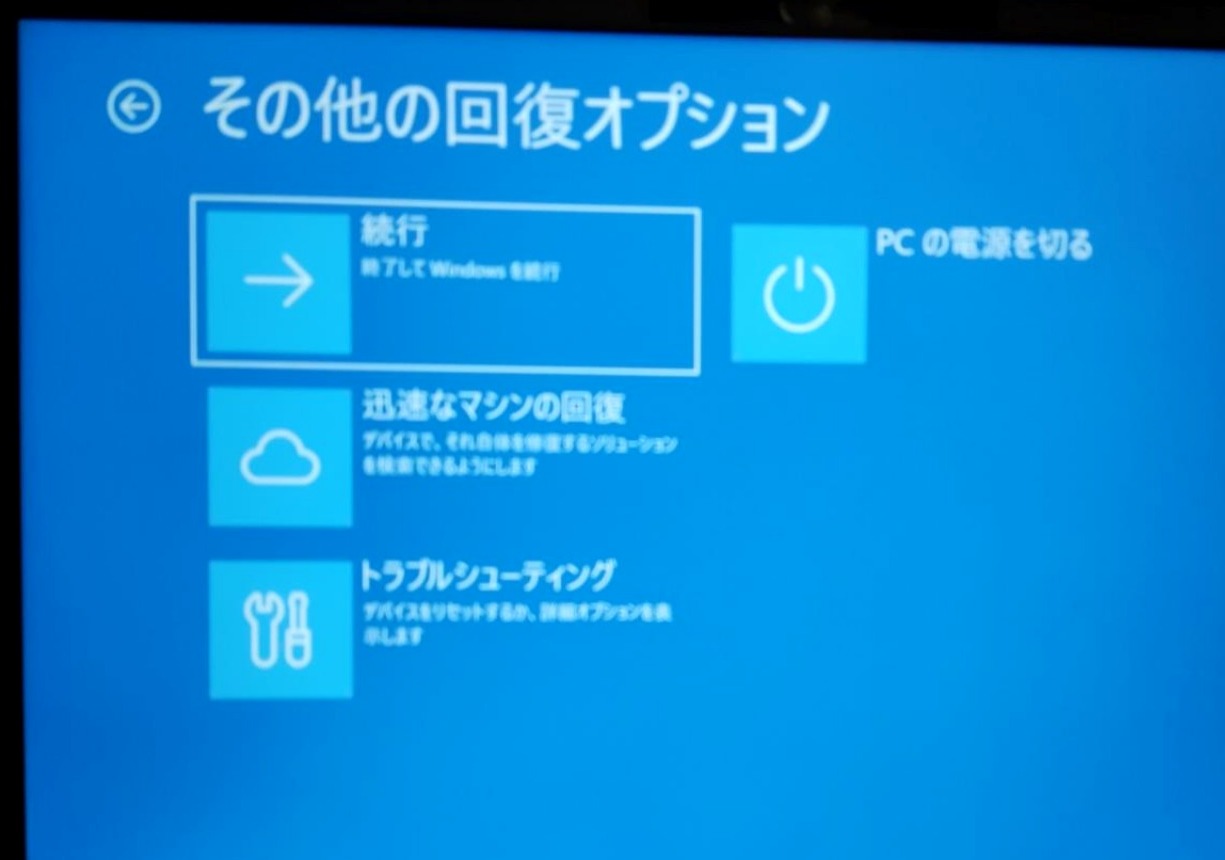
これはWindowsの停止エラー画面(いわゆるBSOD)自体で操作する方法ではなく、Windows回復環境に入った後の手順です。画面表示はPCによって異なります。
2. コマンドプロンプトからメモ帳を起動する
コマンドプロンプトに次のコマンドを入力し、Enterキーを押します。
notepad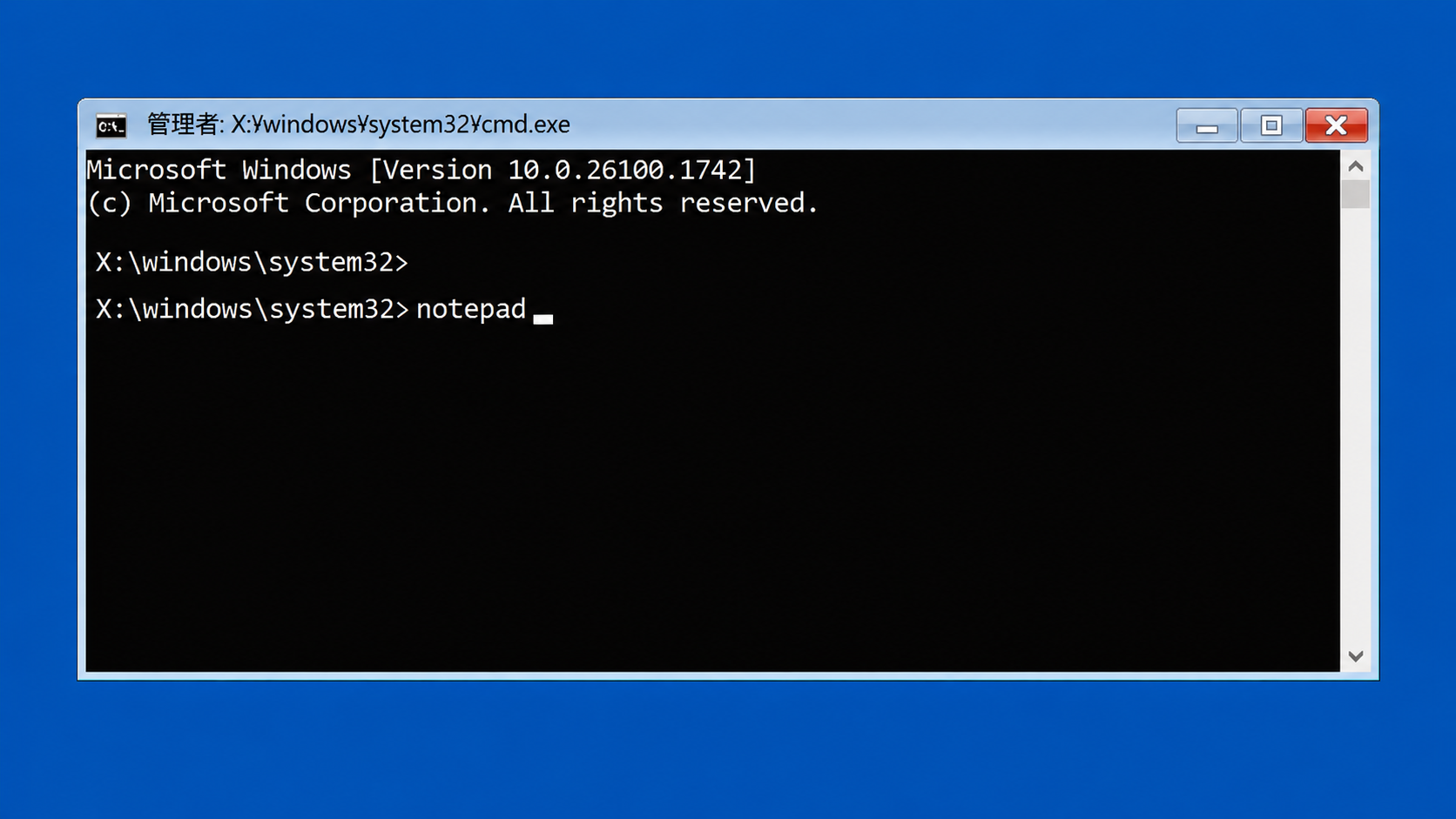
メモ帳が用意されている回復環境なら、メモ帳が起動します。
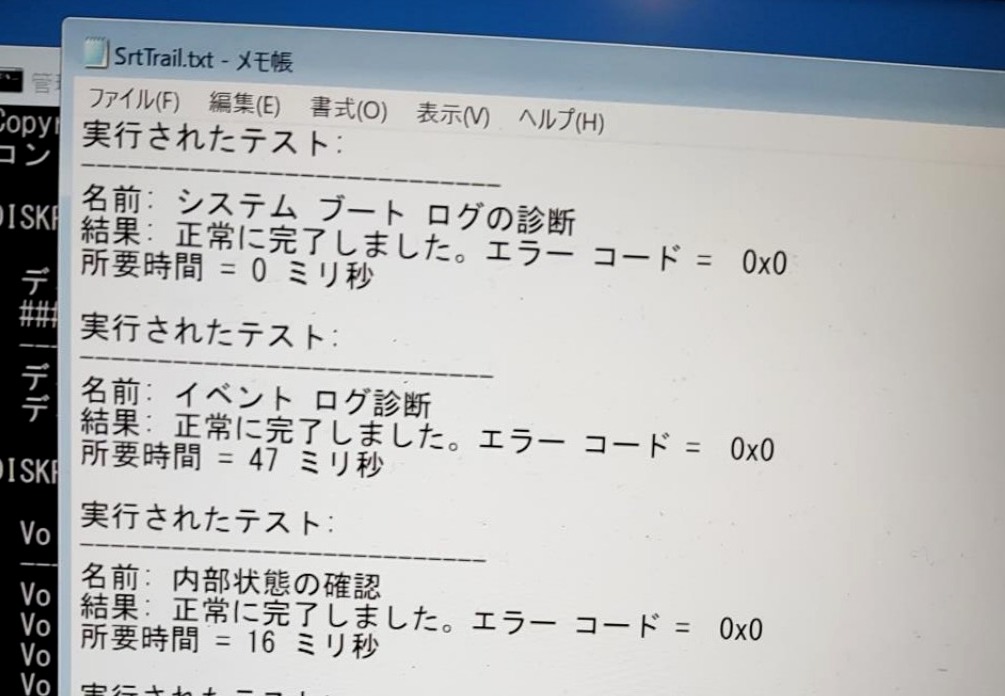
※画像②は操作説明用の再現図、画像③は実際の故障対応時の写真です。回復環境によっては notepad が起動しない場合があります。
3. メモ帳の「ファイルを開く」画面を利用する
メモ帳のメニューから 「ファイル」→「開く」 を選択すると、Windowsで見慣れたファイル選択画面が表示されます。
画面下部の「ファイルの種類」を **「すべてのファイル (*.*)」** に変更すると、テキストファイル以外のデータも表示できます。
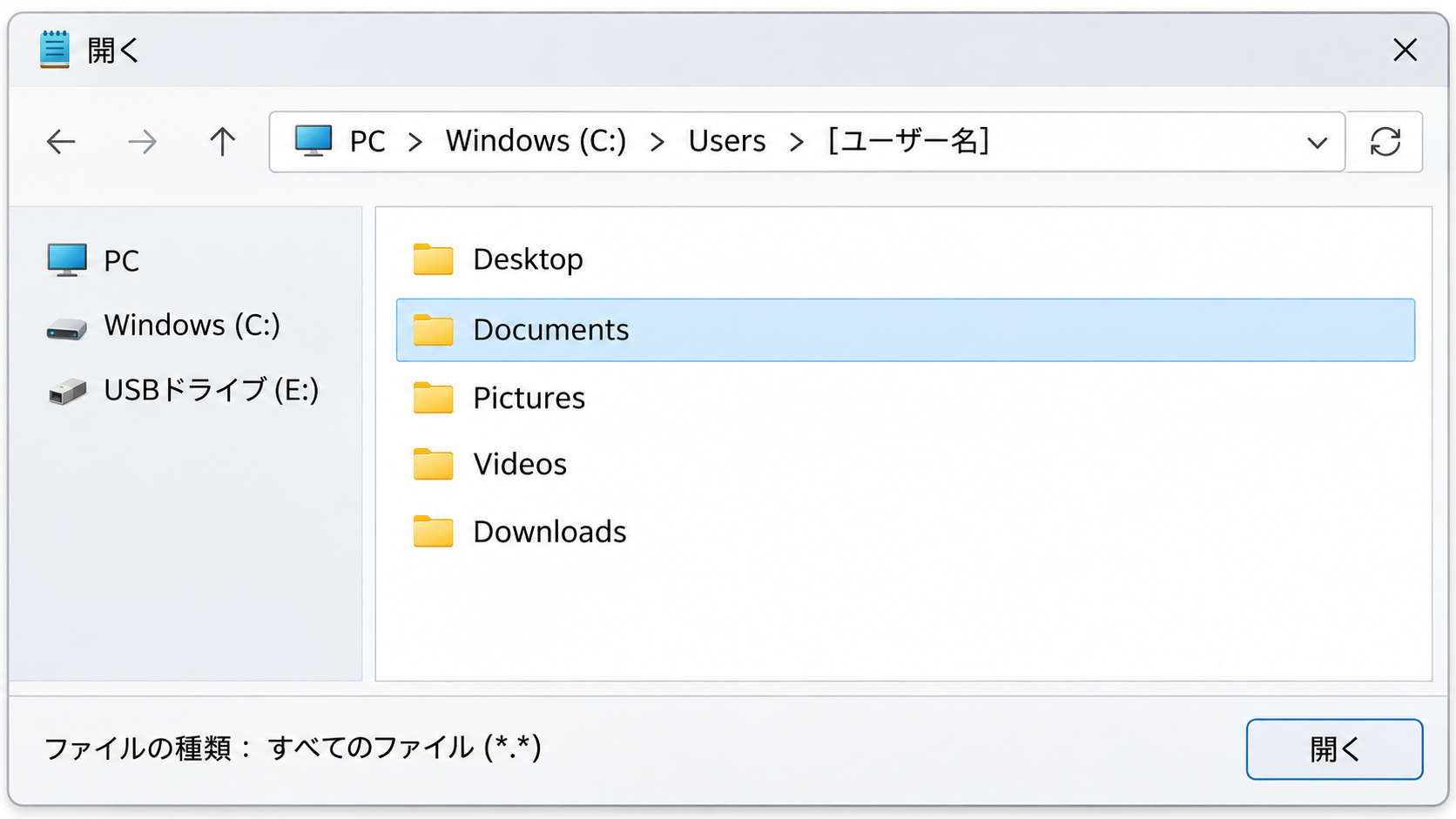
この画面からフォルダを開き、目的のデータを探します。一般的なWindowsのユーザーフォルダは C:\Users\ユーザー名\ 配下です。Desktop、Documents、Pictures、Downloadsなどを確認してください。
注意:回復環境では、普段のWindowsとドライブ文字(C:、D:など)が異なることがあります。 文字だけで決めつけず、ドライブの内容を確認してください。データ保存先を別ドライブに変更している場合は、そちらも確認します。
4. USBメモリ・外付けHDD・SSDへコピーする
外付けドライブを接続し、ファイル選択画面に認識されていることを確認します。救出したいファイルやフォルダを選び、右クリック→「コピー」、続いて外付けドライブの保存先で 右クリック→「貼り付け」 を選びます。環境によっては Ctrl+C / Ctrl+V も使用できます。
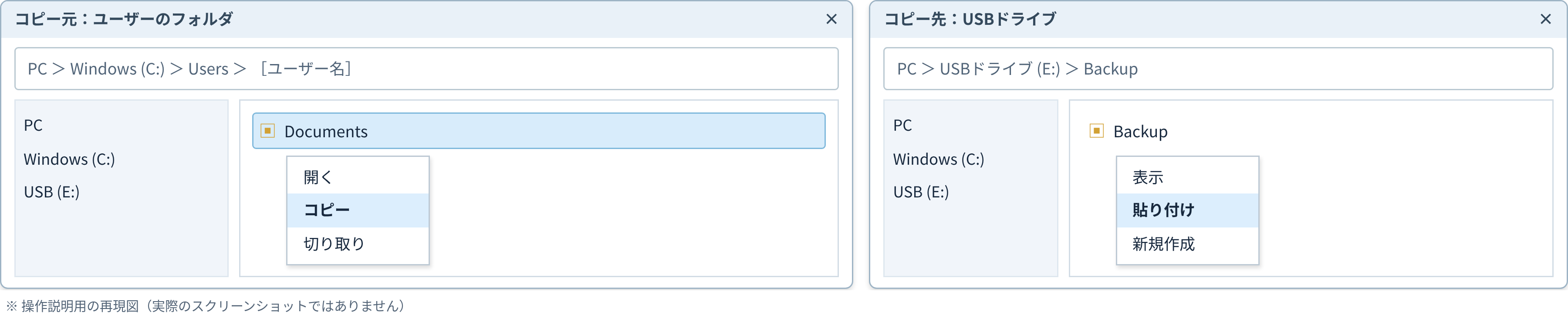
救出元のデータを失わないよう、「切り取り」や「移動」は使わず、必ず「コピー」を行ってください。大容量データのコピーは完了状況が分かりにくい場合があるため、途中で画面を閉じず、コピー後に保存先でファイルの存在と内容を確認します。
5. 作業時の注意点
- コピー先の容量を確認する。 FAT32形式のUSBメモリには、4GB以上の単一ファイルを保存できません。
- BitLocker・デバイス暗号化が有効な場合、回復キーが必要になることがあります。
- メモ帳がない回復環境では、この手順は使えません。コマンドによるコピーや、別PCへのストレージ接続を検討してください。
- SSD・HDD自体に異常がある場合、無理な読み取りを繰り返すと状態が悪化する可能性があります。
- この方法はファイルの救出であり、Windowsそのものを修復する方法ではありません。
6. 当社ではWindowsと業務データの保存先を分けています
株式会社トリニティーでは以前から、基本的にCドライブにはWindowsとアプリケーションを置き、ドキュメント、デスクトップ、ダウンロード、メールの受信データ、映像制作データなどはD・E・Fドライブ側へ保存する運用をしています。
今回のPCでは、Windows用のSSDとは別の物理ディスクにデータ用ドライブを設けていたため、Cドライブのシステムイメージ復元時も、データ用ドライブを復元対象に含めず保持できました。
ただし、ドライブ文字を分けるだけではバックアップにはなりません。 同じSSD内をCとDに分割しただけではSSD自体の故障に対応できません。また、別の物理ディスクでも故障は起こり得るため、外付けドライブなどへの定期的なバックアップが必要です。
7. 今回、Cドライブに置いてしまった開発フォルダもありました
一方、例外的にCドライブへ保存していたのが、AI開発支援ツール「Codex」を使ったアプリケーション開発プロジェクトです。
この開発フォルダを退避せず8月のシステムイメージへ復元すると、それ以降に更新したソースコードなどを失うおそれがありました。復元前に、開発フォルダを別ドライブへコピーして保全しました。
新しく導入したツールの作業フォルダや設定データが、どこに保存されるかを把握しておくことも重要だと実感しました。
8. 最終的に過去のシステムイメージから復旧
複数の修復手段を試した後、今回は2026年8月に作成していたシステムイメージからWindowsを復元しました。過去のイメージが残っていたことで復旧できましたが、イメージ作成後に追加したアプリや設定の再構築は必要でした。
なお、Windows Updateとの関連も疑いましたが、今回の起動障害の直接原因は特定できていません。
まとめ:まずデータを守り、その後に復旧する
今回の経験で改めて重要だと感じたのは、「Windowsの修復前にデータを守る」「OSとデータの保存先を分ける」「別媒体へのバックアップとシステムイメージを残す」という基本です。
Windowsが起動しないからといって、すぐに初期化を選ぶ必要はありません。回復環境でデータを取り出せないか確認し、安全に退避してから復旧を進めることをおすすめします。
※本記事は当社の実体験に基づく技術情報であり、PC修理・データ復旧サービスの提供を案内するものではありません。紹介した操作はすべての環境で利用できるとは限りません。
関連記事(個人note): Windows11が起動しない!でもデータは救出できるかもしれない。メモ帳を使った意外な裏技